
 ยอดคงเหลือข้อมูล
 บัตรกำนัล & รางวัล
 โปรไฟล์ & การตั้งค่า
 ตรวจสอบความเข้ากันได้ของอุปกรณ์
 ติดตั้ง eSIM บน iOS
 ติดตั้ง eSIM บน Android
 เครือข่ายที่ครอบคลุม
 ติดตั้ง eSIM บน iOS
ติดตั้งโดยตรง
คิวอาร์โค้ด
การติดตั้งด้วยตนเอง
Step 1
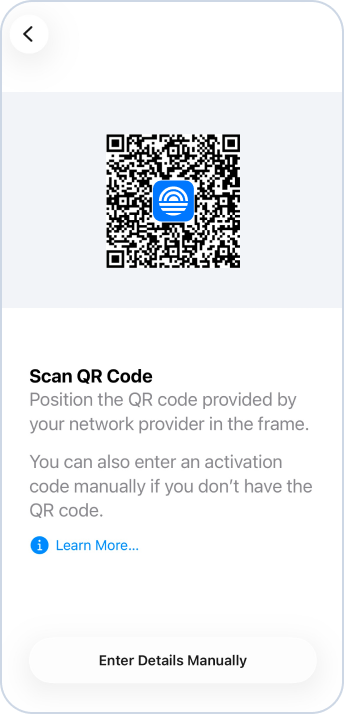
สแกนคิวอาร์โค้ดเฉพาะของคุณ

ขั้นตอนที่ 2
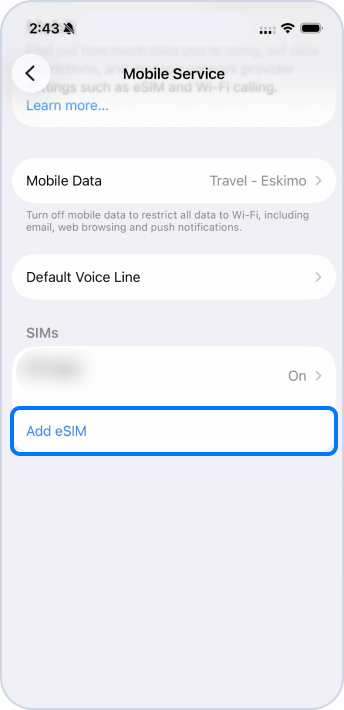
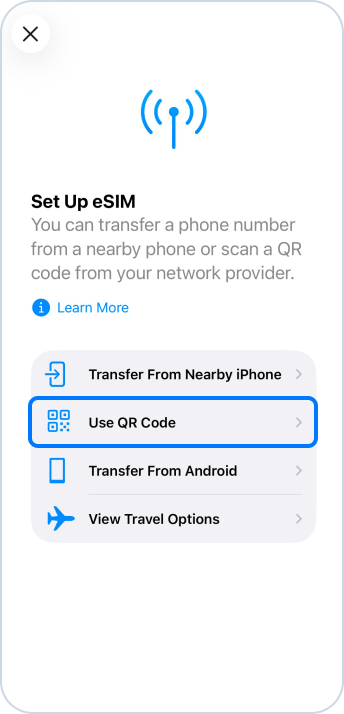
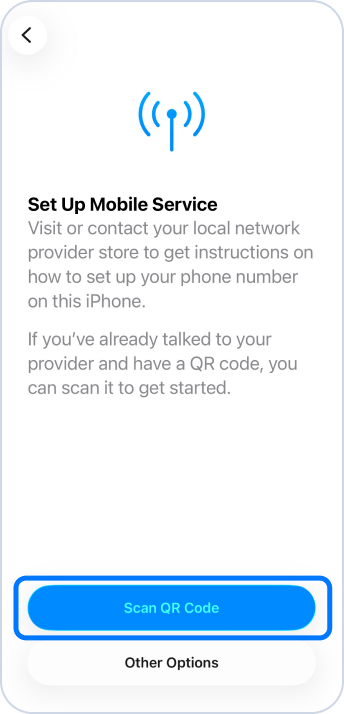
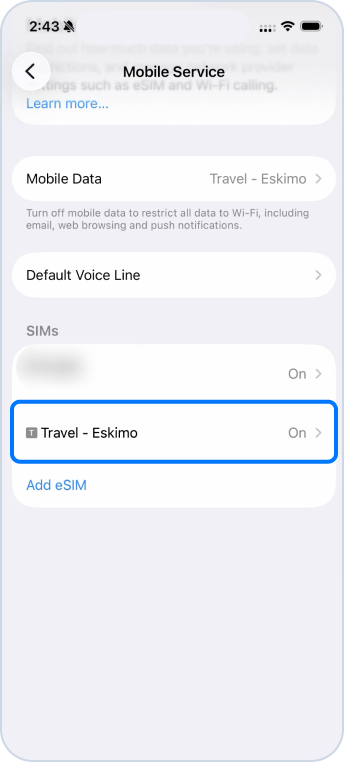
ติดตั้ง Eskimo eSIM
- ตรวจสอบให้แน่ใจว่าคุณเชื่อมต่อกับ Wi-Fi ที่เสถียร
- ไปที่การตั้งค่า iPhone ของคุณ → บริการมือถือ
- เลือก ‘เพิ่ม eSIM’
ขั้นตอนที่ 3
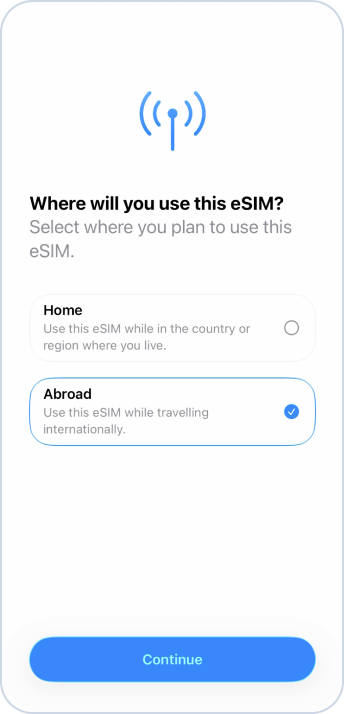
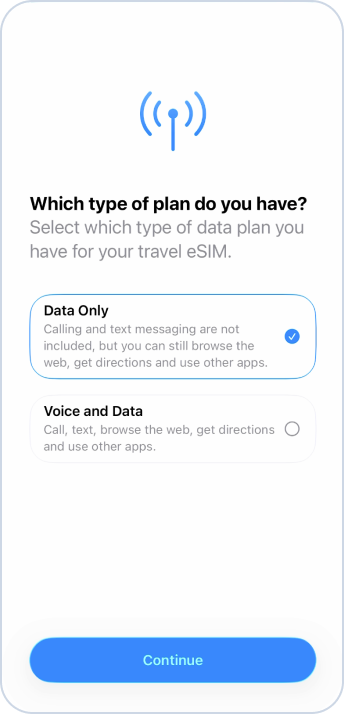
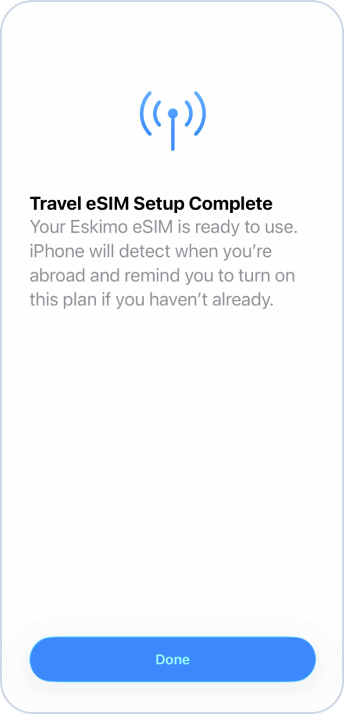
ตั้งค่า eSIM ของคุณ
เลือก 'ต่างประเทศ' → 'เฉพาะข้อมูล'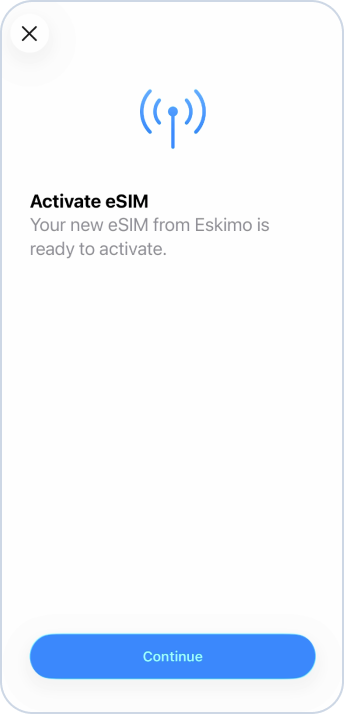
ขั้นตอนที่ 4
เชื่อมต่อไม่ขาดตอนขณะเดินทาง
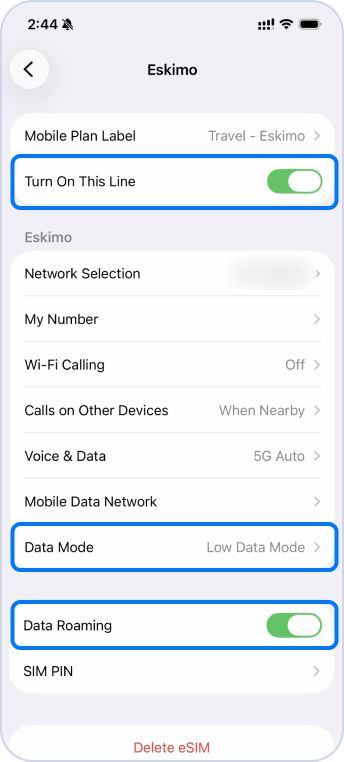
- เมื่อคุณพร้อมที่จะเชื่อมต่อ ไปที่การตั้งค่า iPhone ของคุณ → บริการมือถือ
- ที่หน้าซิม เลือก Eskimo → ‘เปิดใช้งานสายนี้’ และเปิด ‘โรมมิ่งข้อมูล’
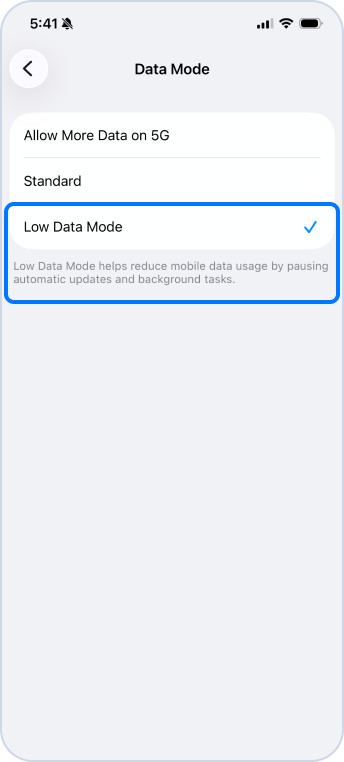
- ตรวจสอบให้แน่ใจว่าได้เลือก 'โหมดประหยัดข้อมูล' เพื่อหยุดการอัปเดตอัตโนมัติและงานเบื้องหลังชั่วคราว
ขั้นตอนที่ 5
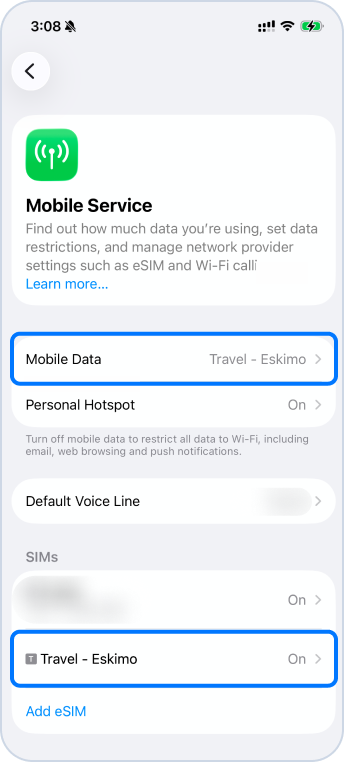
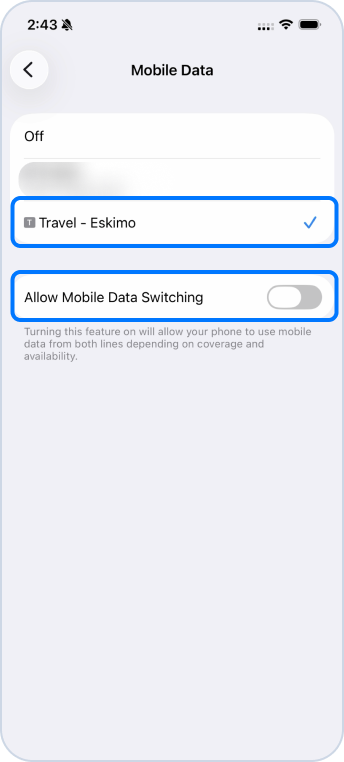
ขั้นตอนสุดท้าย
- สำหรับข้อมูลมือถือ เลือก 'Eskimo'
- ตรวจสอบให้แน่ใจว่า 'อนุญาตให้สลับข้อมูลมือถือ' ปิดอยู่
- อย่าลืมปิดการโรมมิ่งข้อมูลในแผนข้อมูลหลักของคุณ
- พร้อมแล้ว! eSIM ของคุณจาก Eskimo พร้อมใช้งานแล้ว
เตือนความจำ
eSIM ของ Eskimo ไม่มีวันหมดอายุ อย่าลบออกจากอุปกรณ์ของคุณ จะออก eSIM ทดแทนให้เฉพาะเมื่อคุณซื้อแผนข้อมูลใหม่เท่านั้น
เพื่อหลีกเลี่ยงค่าบริการโรมมิ่งโดยไม่ตั้งใจ: การตั้งค่า → บริการมือถือ → เลือกซิมหลักของคุณ → ปิดการใช้งานโรมมิ่งข้อมูล
ยังเชื่อมต่อไม่ได้ใช่ไหม?
อาจใช้เวลาสูงสุดถึง 5 นาทีในการเชื่อมต่อกับเครือข่ายปลายทางใหม่เป็นครั้งแรก หากเกิดเหตุการณ์นี้ ลองทำตามนี้:
- ยืนยันว่าการตั้งค่าขั้นสุดท้ายของคุณถูกต้อง
- เปิดโหมดเครื่องบินค้างไว้ 10 วินาที
- ปิดโหมดเครื่องบินและ Wi-Fi ของคุณ
- รีบูตอุปกรณ์ของคุณ
- ต้องการความช่วยเหลือ? ติดต่อเราผ่านแชทสดได้ตลอด 24 ชั่วโมงทุกวัน